【管理者】点呼・記録確認

【管理者】点呼・記録確認

本ページでは、管理者が配送員の点呼・記録確認をする方法についてご説明いたします。
以下の手順に沿って確認を行ってください。
※添付資料は印刷して使用いただくことも可能です

点呼記録簿
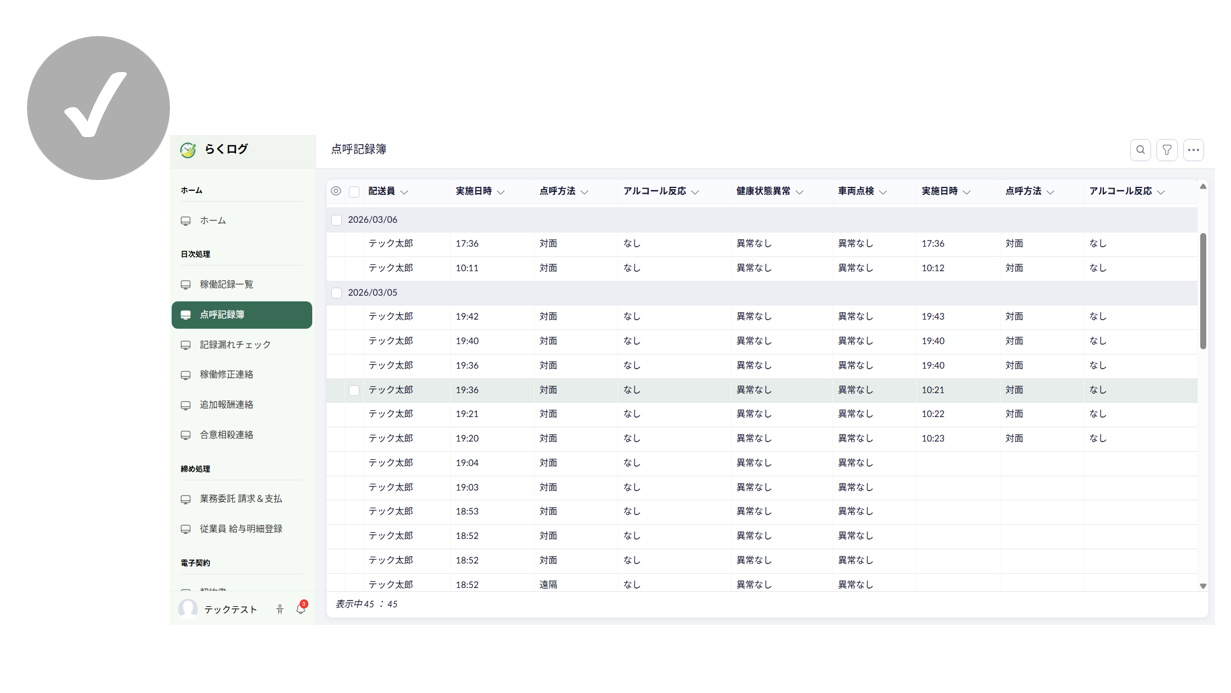

稼働記録時に点呼記録も取る設定にしている場合「点呼記録」画面から記録が閲覧できます。
※右上の3点リーダメニュー「⋯」からデータのエクスポートも可能です。


記録漏れチェック


日々の配送員の稼働記録について、開始と終了が記録されているかどうか、チェックするための画面です。
稼働予定の配送員の記録があるか?終了記録が完了しているか、を確認できます。
※ 
緑が稼働開始、赤が稼働終了時間です。


    • Related Articles

    • 【管理者】記録の確認・修正

      本ページでは、管理者が配送員の記録の確認・修正をする方法についてご説明いたします。 以下の手順に沿って設定を行ってください。 ※添付資料は印刷して使用いただくことも可能です 画面メニューについて 管理者のオペレーション: 日常業務 締日業務 ・ドライバー稼働記録の確認、漏れチェック ・記録修正連絡の確認 ・追加報酬連絡の確認 ・稼働スケジュールの作成 ・稼働記録を締める ・支払データの確認、内容修正 ・支払データを配送員に確認依頼 ・配送員から送付された請求書確認 ・支払明細書の作成 ...
    • 【管理者】各種通知設定

      本ページでは、管理者の各種通知設定についてご説明いたします。 以下の手順に沿って設定を行ってください。 ※添付資料は印刷して使用いただくことも可能です。 以下の状況で管理者のメールアドレス宛に通知が送信されます。 稼働記録の修正連絡があった時 点呼チェックのNGがあった時 追加報酬が登録された時 合意相殺が登録された時 車検有効期限切れの3ヶ月前 業務委託の請求書発行時 通知が必要な項目の登録: 1 ユーザー管理>管理者アカウントをクリック 2 編集をクリック 3 受信設定 4 完了
    • 【管理者】事業者設定

      本ページでは、管理者の事業者設定の方法についてご説明いたします。 以下の手順に沿って設定を行ってください。 ※添付資料は印刷して使用いただくことも可能です。 ✔ ① 「事業者設定」入力 ② 「基本情報」を入力 ③ 「振込元銀行」を入力 ✔ ④ 「稼働記録設定」を入力 配達員の稼働開始、終了時に点呼記録を取るかを選択します。  ⑤ 「業務委託先の支払い設定」を入力 個人事業主配達員の締め周期と締め日を設定します。   ⑥ 「従業員の勤務条件」を入力 事業所(従業員)の基準時間を設定します。 ...
    • 【管理者】データの一括インポート方法

      本ページでは、管理者によるデータの一括インポート方法についてご説明いたします。 以下の手順に沿って設定を行ってください。 ※添付資料は印刷して使用いただくことも可能です。 ★ データのインポートが可能な機能一覧                             ユーザー管理 ルート管理 追加報酬設定 合意相殺設定 車両情報管理 稼働記録一覧 点呼記録簿 インポート方法 (例:ユーザー管理) 1 「データのインポート」をクリック 2 データを選択 3 設定>「スクリプトを実施」 ...
    • 【管理者】初期設定

      本ページでは、利用開始前に必要な初期設定の方法についてご説明いたします。 下記の手順に沿って設定を行ってください。 ※添付資料は印刷して使用いただくことも可能です。 管理者ユーザーの登録 1 申し込み 「今すぐ申し込む」ボタンを押下 必要事項を入力> 【企業名(屋号)】【代表者氏名】【メールアドレス】【※企業コード】【利用開始日】を記入してください。 ※企業コードはDSPプログラムで使用されている4桁のアルファベットコードになります。 ...