【管理者】締め処理
【管理者】締め処理
本ページでは、管理者による
締め処理方法
についてご説明いたします。
以下の手順に沿って設定を行ってください。
※添付資料は印刷して使用いただくことも可能です。
稼働記録を締める
① 該当の記録にチェック
② 「締め」ボタンをクリック
※右側の「締めボタン」で一つづつ記録を締めることも可能です。
稼働記録を確定することにより、配送員からの時間修正連絡ができなくなります。
管理者のみ編集が可能です。修正については【修正履歴】として記録されます。
※確定された稼働記録のみ締め処理を行うことができます。
明細を確認・修正
1
業務委託 請求&支払>該当の記録をクリック
請求&支払/明細管理画面で、締日ごとに締め済みのデータがまとめられます。
(稼働記録で締め処理を行うたびに更新されます)
2
編集
追加報酬と合意相殺の追加・削除・修正ができます。
支払い方法を「銀行振込」「現金」「その他」で選択できます。
3
確認依頼
支払明細内容の確認を行い問題なければ、配送員への確認依頼を出します。
※確認依頼を行うまで、配送員側にはデータは見えません。
支払い明細書を作成
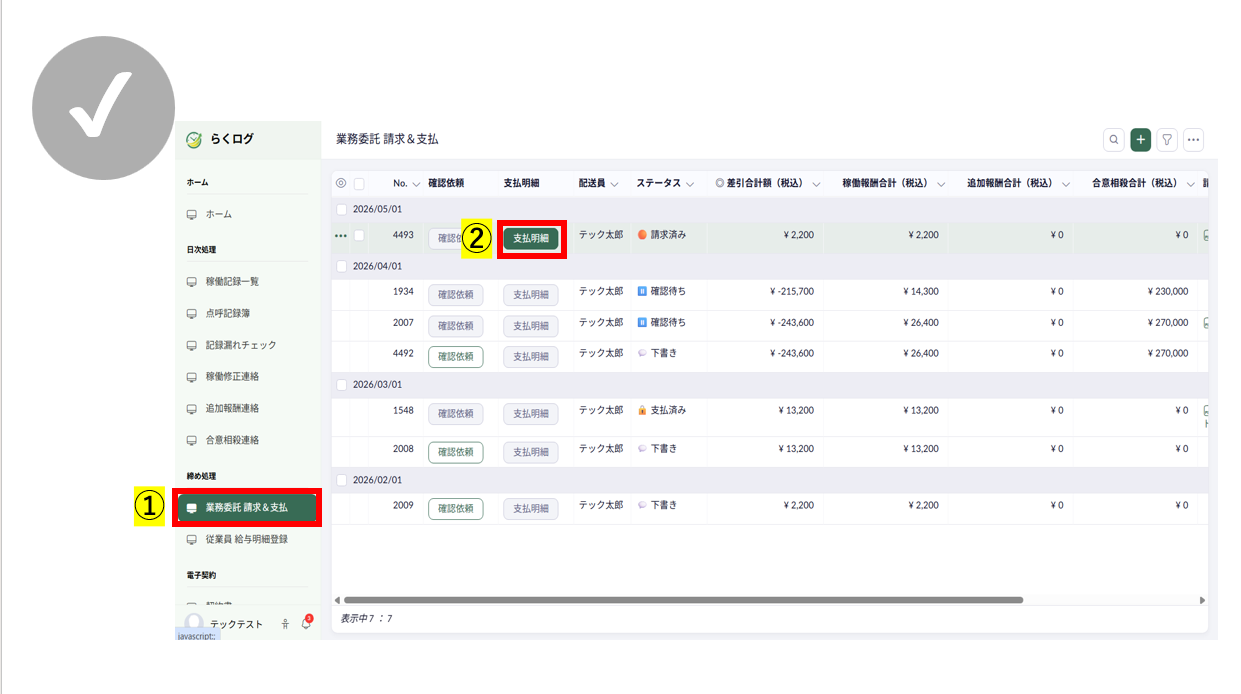
① 「業務委託 請求&支払」をクリック
② 「支払い明細」をクリック
※一番右にスライドで明細が表示されます
締め直しについて
① 「業務委託 請求&支払」をクリック
② 該当のデータをクリック>「締め直し」をクリック
※
稼働データの締め忘れや、追加報酬等の記載漏れなどがあった場合に締め処理を最初からやり直すことができます。
Related Articles
【配送員】締め処理※個人事業主のみ
委託元へ請求書を発行する 本ページでは、委託元に請求書を発行する方法についてご説明いたします。 以下の手順に沿って操作を行ってください。 ※添付資料は印刷して使用いただくことも可能です。 事前ステップ:請求明細には、管理者側で締め処理済みのデータが表示されています。 データが違う場合や表示されない場合は管理者にお問い合わせください。 1 請求明細をタップ 2 該当日の請求明細をタップ 3 請求書内容が正しいか確認 4 請求書番号を入力>「請求書を作成する」にチェックを入れる 5 ...
【管理者】記録の確認・修正
本ページでは、管理者が配送員の記録の確認・修正をする方法についてご説明いたします。 以下の手順に沿って設定を行ってください。 ※添付資料は印刷して使用いただくことも可能です 画面メニューについて 管理者のオペレーション: 日常業務 締日業務 ・ドライバー稼働記録の確認、漏れチェック ・記録修正連絡の確認 ・追加報酬連絡の確認 ・稼働スケジュールの作成 ・稼働記録を締める ・支払データの確認、内容修正 ・支払データを配送員に確認依頼 ・配送員から送付された請求書確認 ・支払明細書の作成 ...
【管理者】初期設定
本ページでは、利用開始前に必要な初期設定の方法についてご説明いたします。 下記の手順に沿って設定を行ってください。 ※添付資料は印刷して使用いただくことも可能です。 管理者ユーザーの登録 1 申し込み 「今すぐ申し込む」ボタンを押下 必要事項を入力> 【企業名(屋号)】【代表者氏名】【メールアドレス】【※企業コード】【利用開始日】を記入してください。 ※企業コードはDSPプログラムで使用されている4桁のアルファベットコードになります。 ...
【管理者】各種通知設定
本ページでは、管理者の各種通知設定についてご説明いたします。 以下の手順に沿って設定を行ってください。 ※添付資料は印刷して使用いただくことも可能です。 以下の状況で管理者のメールアドレス宛に通知が送信されます。 稼働記録の修正連絡があった時 点呼チェックのNGがあった時 追加報酬が登録された時 合意相殺が登録された時 車検有効期限切れの3ヶ月前 業務委託の請求書発行時 通知が必要な項目の登録: 1 ユーザー管理>管理者アカウントをクリック 2 編集をクリック 3 受信設定 4 完了
【管理者】車両の登録
本ページでは、管理者の車両登録方法についてご説明いたします。 以下の手順に沿って設定を行ってください。 ※添付資料は印刷して使用いただくことも可能です。 1 車両情報管理>プラスボタンをクリック 2 必要事項を入力 利用者、ナンバープレート、車種、車検証コピー、車検有効期限を入力します。 3 3 完了 ※必要な台数の登録を行なってください