【管理者】記録の確認・修正

【管理者】記録の確認・修正

本ページでは、管理者が配送員の記録の確認・修正をする方法についてご説明いたします。
以下の手順に沿って設定を行ってください。
※添付資料は印刷して使用いただくことも可能です

画面メニューについて

管理者のオペレーション:
日常業務
締日業務
・ドライバー稼働記録の確認、漏れチェック
・記録修正連絡の確認
・追加報酬連絡の確認
・稼働スケジュールの作成
・稼働記録を締める
・支払データの確認、内容修正
・支払データを配送員に確認依頼
・配送員から送付された請求書確認
・支払明細書の作成
・給与明細のアップロード(従業員配送員)


日常業務でご利用いただくメニュー:稼働記録一覧・点呼記録簿・記入漏れチェック・稼働修正連絡・追加報酬連絡・合意相殺連絡
 
締め処理を行い際にご利用いただくメニュー:業務委託 請求&支払・従業員 給与明細登録
 
事業者、ユーザー管理等の各種設定を行うメニュー:事業者設定・ユーザー管理・ルート設定・車両情報管理・追加報酬設定・合意相殺設定


配送員の記録確認
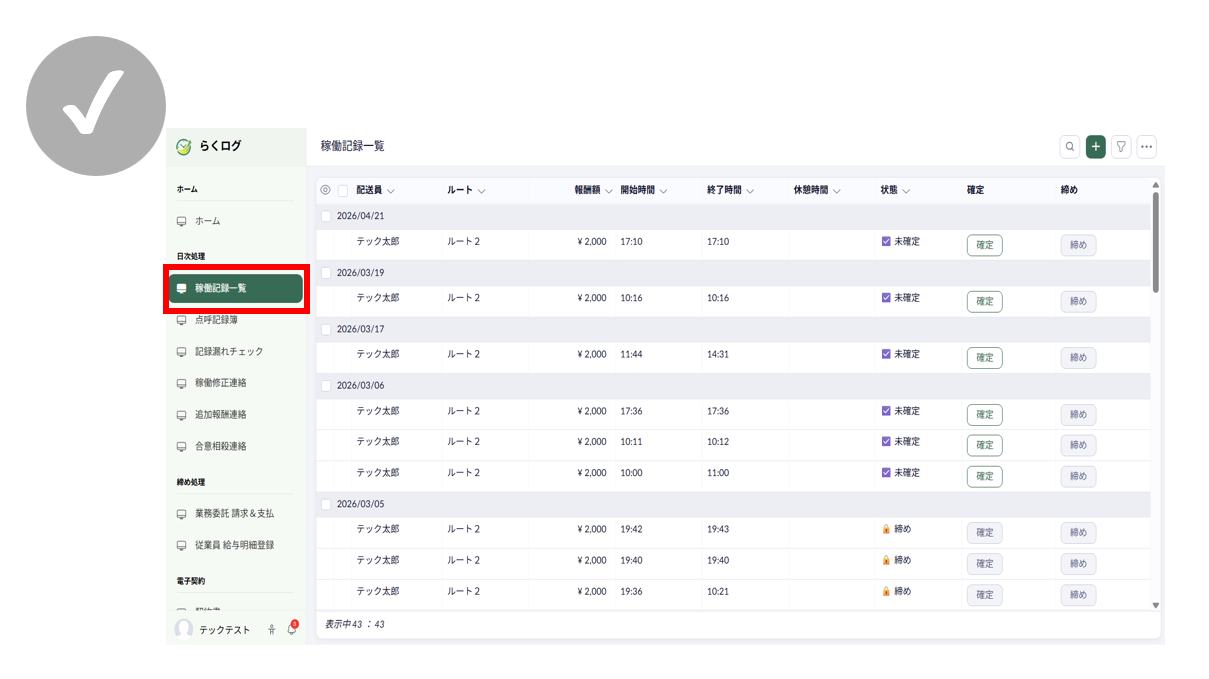
ホーム画面もしくは稼働記録一覧(内容は同様)で、

日々の配送員の稼働記録の確認作業・締め作業を行うことができます。

・日毎の配送員の稼働一覧

・稼働記録の修正連絡の確認

・追加報酬の連絡の確認      も行うことができます。


ソート順切り替え・フィルターの使用方法
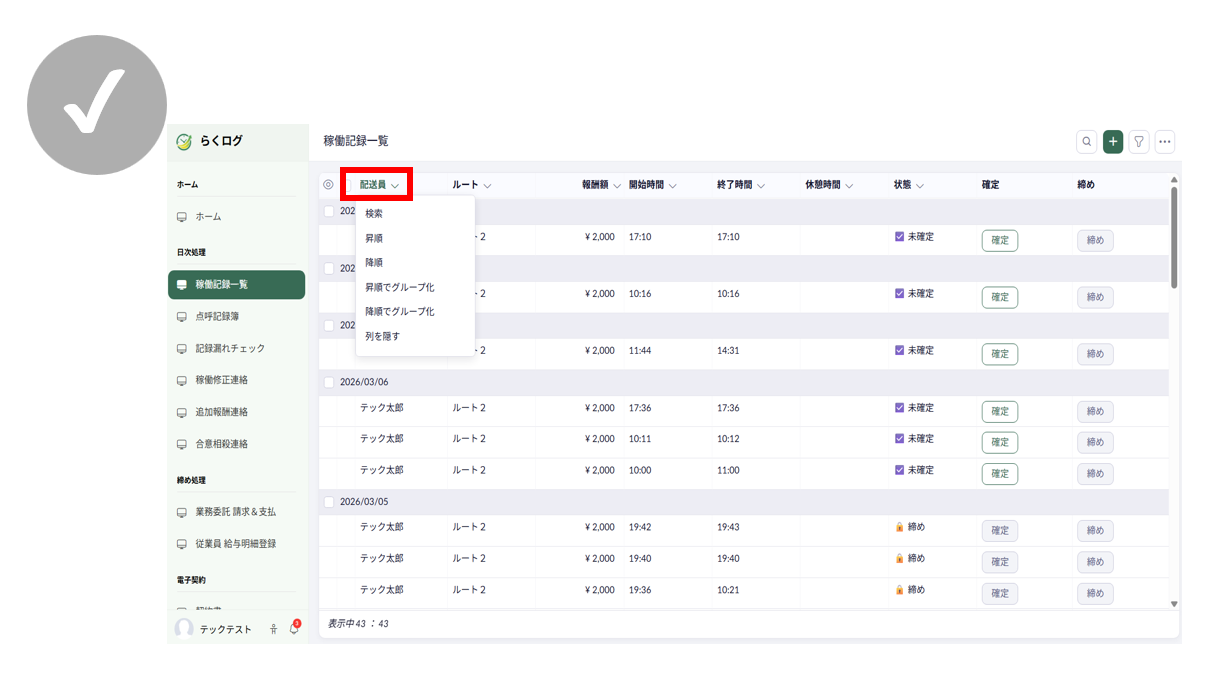

各項目で「昇順でグループ化」「降順でグループ化」を選択すると、
日別一覧からユーザー別一覧に切り替わります。


「👁」をクリックすると表示する項目を選択できます。


フィルターマーク「🔦」をクリックすると、月別や配送員別にまとめることができます。

    • Related Articles

    • 【管理者】締め処理

      本ページでは、管理者による締め処理方法についてご説明いたします。 以下の手順に沿って設定を行ってください。 ※添付資料は印刷して使用いただくことも可能です。 稼働記録を締める ① 該当の記録にチェック ② 「締め」ボタンをクリック ※右側の「締めボタン」で一つづつ記録を締めることも可能です。 稼働記録を確定することにより、配送員からの時間修正連絡ができなくなります。 管理者のみ編集が可能です。修正については【修正履歴】として記録されます。 ※確定された稼働記録のみ締め処理を行うことができます。 ...
    • 【管理者】各種通知設定

      本ページでは、管理者の各種通知設定についてご説明いたします。 以下の手順に沿って設定を行ってください。 ※添付資料は印刷して使用いただくことも可能です。 以下の状況で管理者のメールアドレス宛に通知が送信されます。 稼働記録の修正連絡があった時 点呼チェックのNGがあった時 追加報酬が登録された時 合意相殺が登録された時 車検有効期限切れの3ヶ月前 業務委託の請求書発行時 通知が必要な項目の登録: 1 ユーザー管理>管理者アカウントをクリック 2 編集をクリック 3 受信設定 4 完了
    • 【管理者】初期設定

      本ページでは、利用開始前に必要な初期設定の方法についてご説明いたします。 下記の手順に沿って設定を行ってください。 ※添付資料は印刷して使用いただくことも可能です。 管理者ユーザーの登録 1 申し込み 「今すぐ申し込む」ボタンを押下 必要事項を入力> 【企業名(屋号)】【代表者氏名】【メールアドレス】【※企業コード】【利用開始日】を記入してください。 ※企業コードはDSPプログラムで使用されている4桁のアルファベットコードになります。 ...
    • 【管理者】車両の登録

      本ページでは、管理者の車両登録方法についてご説明いたします。 以下の手順に沿って設定を行ってください。 ※添付資料は印刷して使用いただくことも可能です。 1 車両情報管理>プラスボタンをクリック 2 必要事項を入力 利用者、ナンバープレート、車種、車検証コピー、車検有効期限を入力します。 3 3 完了 ※必要な台数の登録を行なってください
    • 【管理者】ルートの設定

      本ページでは、管理者のルート設定の方法についてご説明いたします。 以下の手順に沿って設定を行ってください。 ※添付資料は印刷して使用いただくことも可能です。 1 プラスボタンをクリック 2 必要事項を入力 ※ルート名は自由に記載できます(セール、地名、金額等) ※ルート略称は午前、午後、午前&午後の3パターンとなります。 ※時間の入力は矢印入力も、数字を選ぶこともできます。 3 完了